
国光的 Kindle(第八代)基础折腾记录
最新小红书上被种草了阅星瞳x4电子书,磁吸放在 iPhone Air 背面挺合适,群里晒了一下大家觉得屏幕有点小了看不下去了,群友(没名字✘)就把手里闲置的 Kindle(第八代)送给了我,因为官方系统实在是过于烂了,于是乎就有了这篇文章的折腾记录。
设备概览
一开始拿到的设备固件为 Kindle 5.11.2 版本,不小心连了 WiFi 就自动升级成了 Kindle 5.16.2.1.1 版本了:
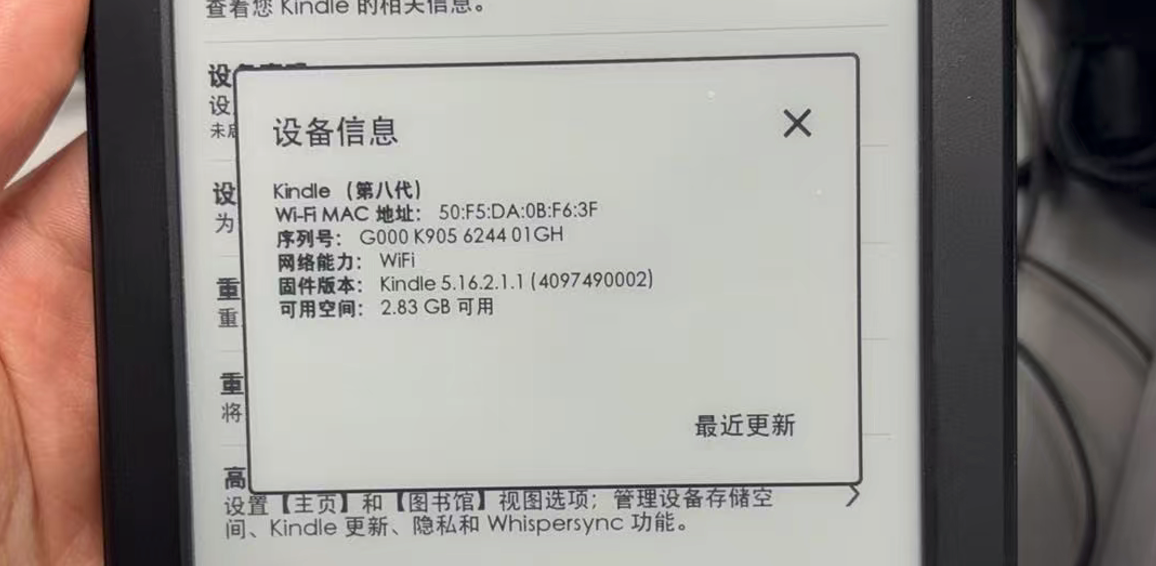
好在手里的这个设备目前官方最高的固定版本依然可以利用 LanguageBreak 切换语言实的漏洞实现越狱的,理论上其他 KS、KO 1/2/3、KV、Kindle 7/8/10/11、KPW 2/3/4/5 固件版本 <= 5.16.2.1.1 也可以使用本文的方法教程。
设备越狱
准备工作
Kindle 最好打开飞行模式不要使用网络,备份好书籍资料,取消密码保护功能。
然后下载准备好如下的工具软件:
支持数据传输的 Micro USB 数据线,国光我这里是美团买了根品胜的(9元)
LanguageBreak:kindle <=5.16.2.1.1 越狱工具,下载地址:https://github.com/notmarek/LanguageBreak/releases
演示模式
- Kindle 搜索框中输入
;enter_demo然后按回车; - 然后【设置】-【设备选项】点击【重启】进入演示模式
- 跳过 WiFi 设置,在“注册演示样机”页面【随便输入】然后继续
- “正在获取可选的演示类型” 界面中点击【跳过】后点击【Standard】
- 接下来会进入“演示模式,添加内容”界面,点击【完成】让设备完成自动配置;
- 自动配置期间可能会白屏一段时间(1-2分钟)完成后会进入屏保界面,点击进入“配置设备”界面;
- 使用“隐藏手势”跳过配置设备界面进入图书馆界面。
# 常见的三种方式(可以都试试看)
1. 双指轻点一下屏幕右下角,紧接着单指按下从右向左水平滑动一段距离。
2. 双指同时点按住屏幕右下角,随后右边手指抬起,紧接着左边手指向左水平滑动一段距离。
3. 双指同时点按住屏幕右下角,直接向左滑动一段距离。
开始越狱
Kindle 搜索框中输入 ;demo 并按回车进入“演示菜单”界面,点击【导入内容】按钮,然后数据线连接电脑,将 LanguageBreak 文件夹下的内容拷贝到 Kindle 根目录(覆盖已存在文件):
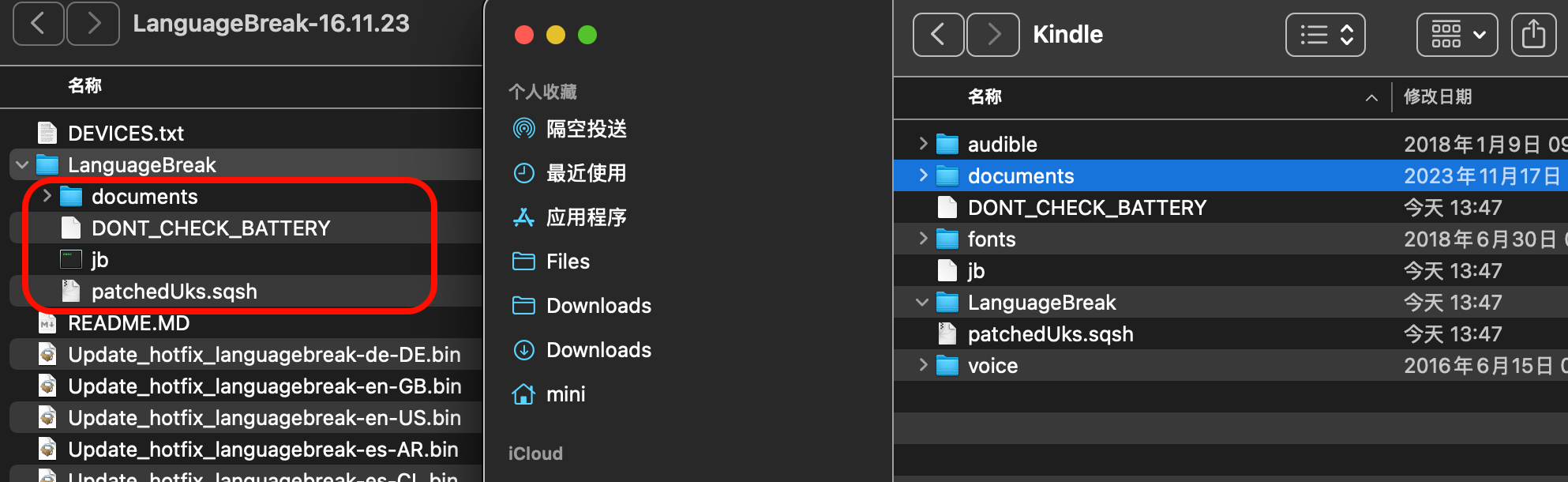
然后电脑端弹出 Kindle,拔掉数据线,点击【完成】按钮重新进入“演示菜单”界面;
- 依次点击【销售设备】 → 【销售】按钮
一旦屏幕出现“Kindle 按钮示意图”,立即用 USB 数据线将 Kindle 连到电脑;
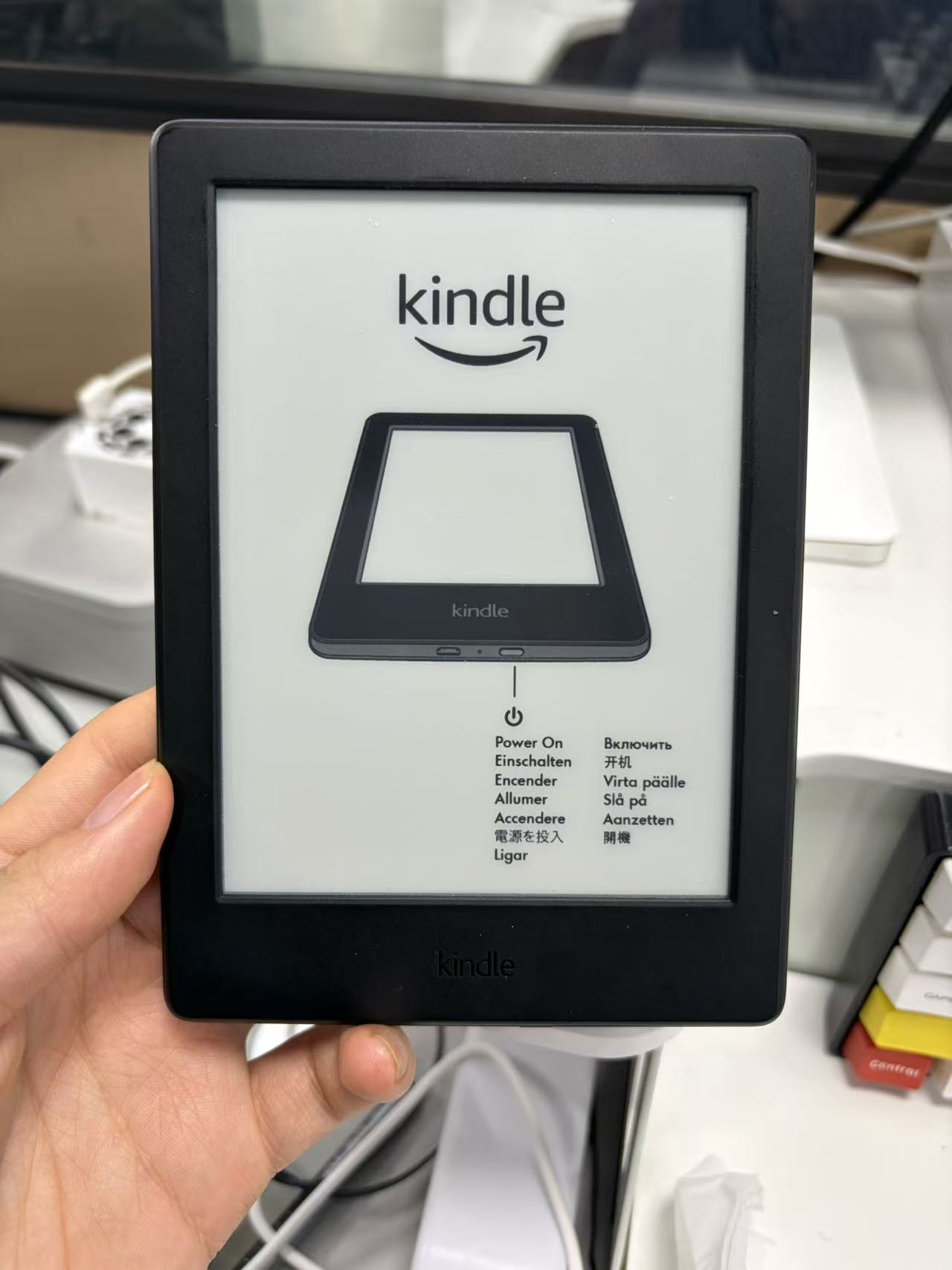
再次将 LanguageBreak 文件夹中的四项内容拷贝到根目录,覆盖已存在文件(手速要快哦);
- 弹出并断开 USB 设备,按 Kindle 上的示意图所示,等待自动重启或者短按 Kindle 按钮重启设备;
- 正常情况下,重启后会出现语言选择界面,依次点击【简体中文】 → 【下一步】
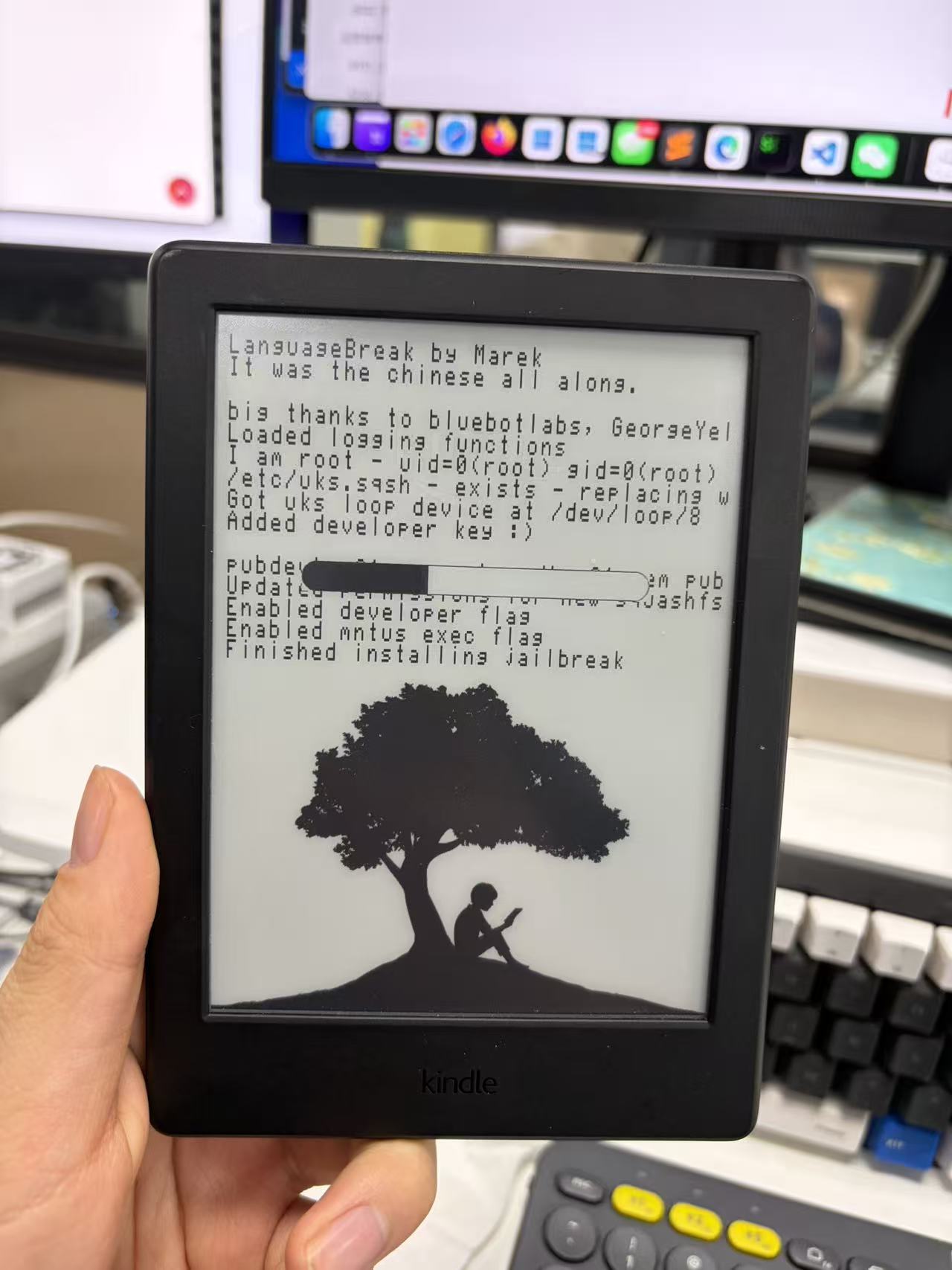
- Kindle 屏幕应会出现越狱相关的日志信息(如下图所示)就代表越狱成功了:
修复补丁
越狱后必须安装 LanguageBreak 专用热修复补丁修复一下,否则系统权限不够,后面哪怕安装了 KOReader 这类第三方程序也不能正常运行。大概有下面三种情况,大家根据自己的情况来安装对应的补丁:
越狱后重启进入了演示模式
- Kindle 搜索框中输入
;uzb打开 USB 传输功能 - 把
Update_hotfix_languagebreak-zh-Hans-CN.bin拷贝放进 Kindle 根目录 - 弹出并断开 USB 设备
- Kindle 搜索框中输入
;dsts按回车,设置里面找到【更新您的 Kindle】安装热修复补丁 - 等待安装完成,Kindle 会自动重启后,补丁安装完成
越狱后重启正常进入系统
- 出现 Kindle 界面后用 USB 数据线将 Kindle 连电脑
- 把
Update_hotfix_languagebreak-zh-Hans-CN.bin拷贝放进 Kindle 根目录 - 弹出并断开 USB 设备
- 直接在设置里面找到【更新您的 Kindle】安装热修复补丁
已经安装过 MRPI 插件
这种情况是你提前做了后面的操作,忘记安装补丁,需要来补充一下,仅做参考:
- 把
Update_hotfix_languagebreak-zh-Hans-CN.bin拷贝放进 Kindle 根目录的mrpackages文件夹 - 在 Kindle 搜索框输入
;log mrpi然后回车 - 等待安装完成,Kindle 会自动重启后,补丁安装完成
MRPI 和 KUAL 插件
MRPI 插件
原生系统只能通过「设置 → 更新您的 Kindle」安装官方固件,不能装第三方 .bin 插件。MRPI(MobileRead Package Installer) 是 Kindle 越狱后必备的插件安装器,专门用来安装 .bin 格式的 Kindle 插件 / 软件(比如 KUAL、KOReader)。
- MR Package Installer | kual-mrinstaller-1.7.N-r19303.tar.xz | 2023-Nov-05 13:37:00 | 1.7M
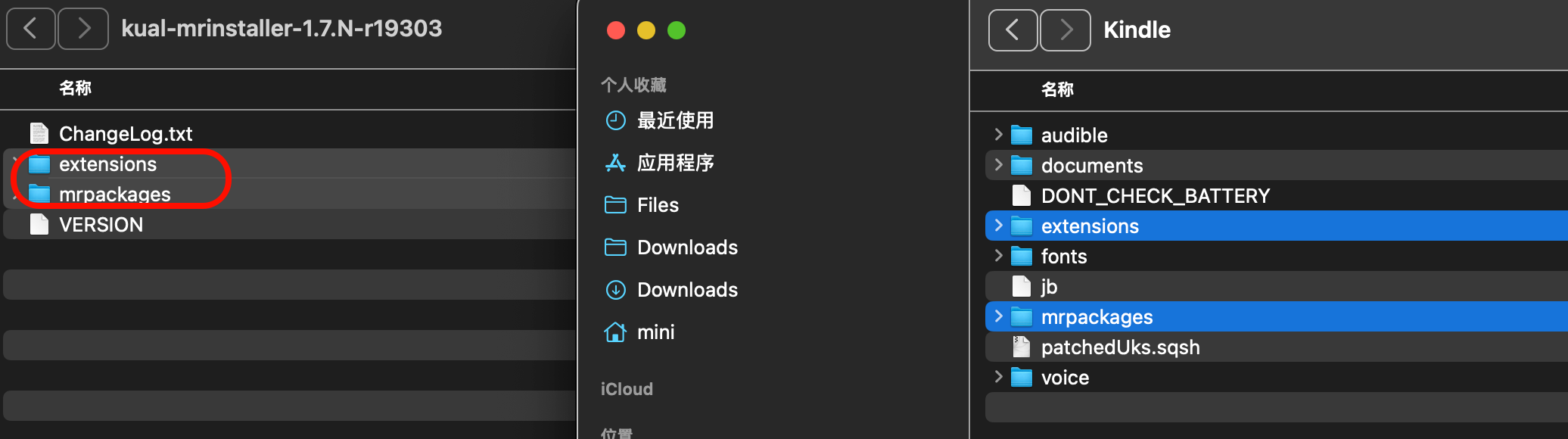
安全弹出,重启 Kindle
KUAL 插件
Kindle 原生系统只有看书、书城,如果越狱后安装了其他插件或者工具的话,默认是看不到的,所以需要 KUAL 来帮你显示、打开它们。
- KUAL (coplate) | KUAL-c6ac782-20250419.tar.xz | 2025-Apr-19 13:37:00 | 73.5K
解压缩在文件夹中找到
Update_KUALBooklet_xxxxxxx_install.bin文件,拷贝到 Kindle 根目录下的mrpackages文件夹然后在 Kindle 搜索框中输入
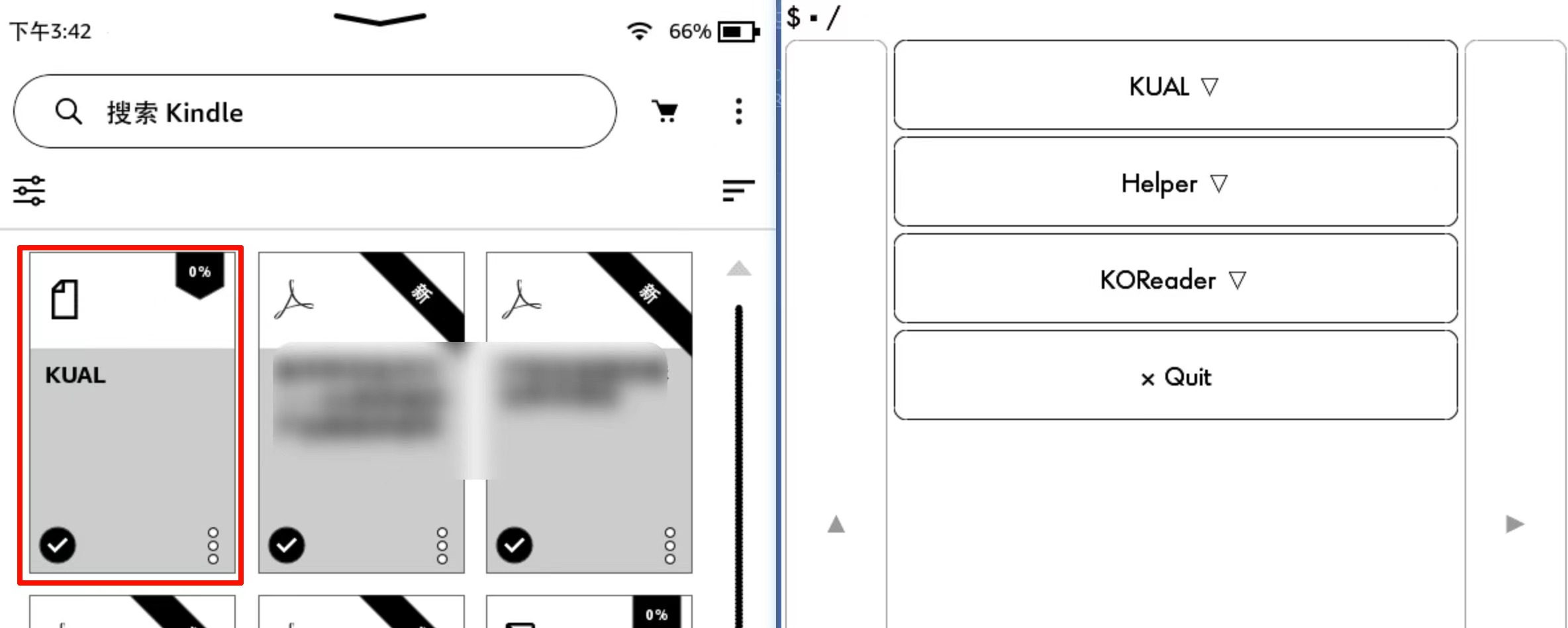
;log mrpi点击回车;成功安装 KUAL 后,我的图书馆中会出现一个名为 KUAL 的个人文档图标
正常情况下,安装成功的话,点开此图标回显示对应的菜单。
KOReader 插件
安装教程
KOReader 是一款支持PDF、EPUB及其他多种格式的电子书阅读器应用,越狱必备插件。还支持直接开启 SSH、外挂字典、调整阅读样式渲染、字体设置等等,总之吊打 Kindle 原生系统使用体验了。
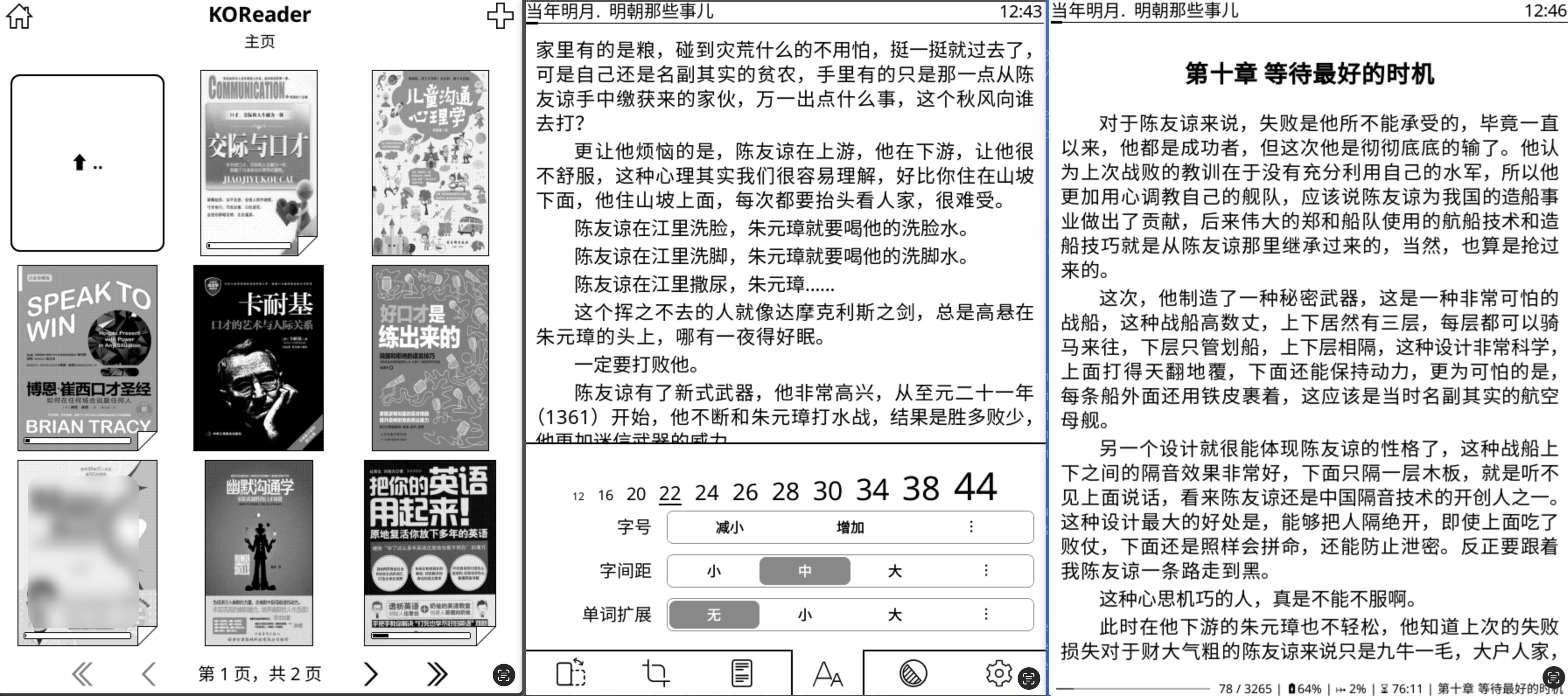
官方项目的下载地址为:https://github.com/koreader/koreader/releases
不用的版本应该使用不同的 KOReader 分支,可以问下AI 自己应该下载哪个版本分支,国光我手里的 Kindle 第八代下载的是 :koreader-kindlepw2-v2025.10.zip
- 解压缩下载到的 KOReader 压缩包,可得到 extensions 和 koreader 两个文件夹;
- 先把文件夹 extensions 中的内容拷贝到 Kindle 根目录下的 extensions 文件夹中;
- 然后把 koreader 文件夹拷贝到 kindle 根目录下;
- 通过 KUAL 菜单中来启动 KOReader 。
菜单说明
第一次使用大家应该可以看到好几个选项,难免会好奇区别:
- Start KOReader
- 适用场景:日常看书、轻度使用
- 特点:
- 保留 Kindle 原生系统框架(framework)在后台运行
- 退出后直接回到 Kindle 主界面,无需重启设备
- 内存占用稍高,但稳定性最好
- Start KOReader (no framework)
- 适用场景:看大型 PDF、漫画、内存不足时
- 特点:
- 完全关闭 Kindle 原生系统框架,释放大量内存
- 运行更流畅,适合加载大体积文件
- 退出后必须重启 Kindle 才能回到原生系统
- Start KOReader (ASAP)
- 适用场景:追求最快启动速度
- 特点:
- “ASAP” = As Soon As Possible,尽可能快启动
- 简化启动流程,跳过部分初始化步骤
- 功能完整,但启动速度比前两个更快
Tools:KOReader 工具子菜单(点击展开)
**/**:返回 KUAL 菜单
SSH 服务器
Kindle 默认拷贝文件需要 USB 数据线传输,操作体验很不优雅舒服,有了 KOReader 连接 WiFi 后可以直接开 SSH 服务器通过网络来进行传输会优雅很多。
顶部下滑打开菜单找到【设置】->【网络】->【SSH 服务器】即可开启配置 SSH 服务器相关信息:
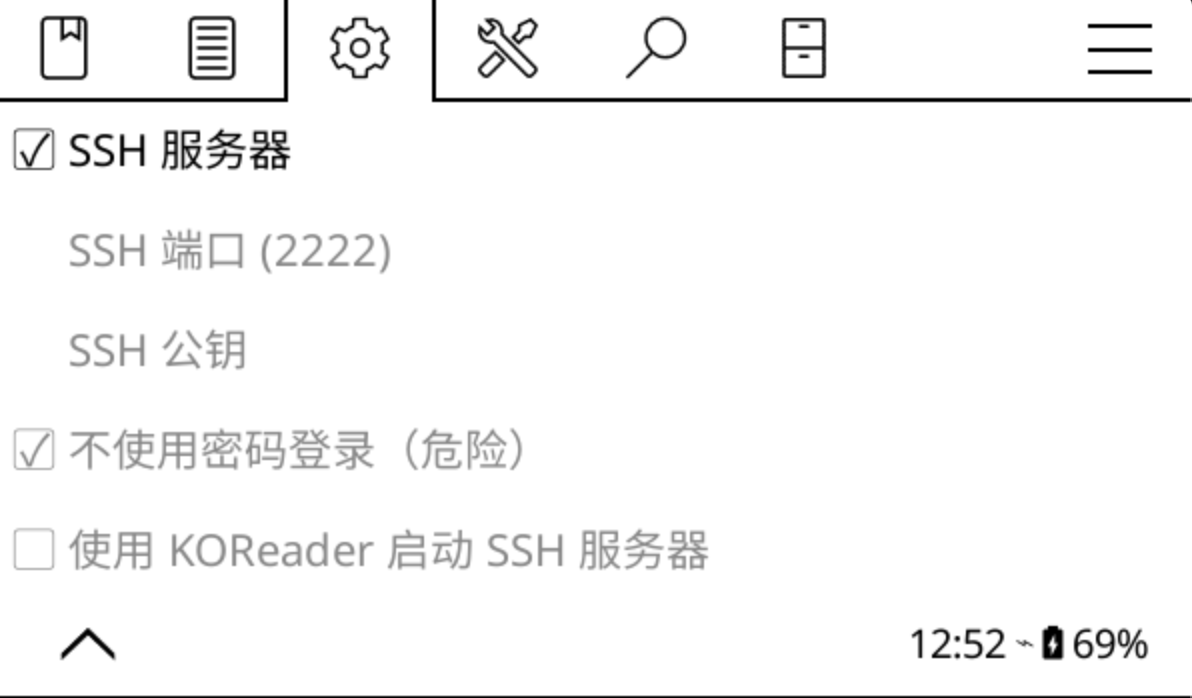
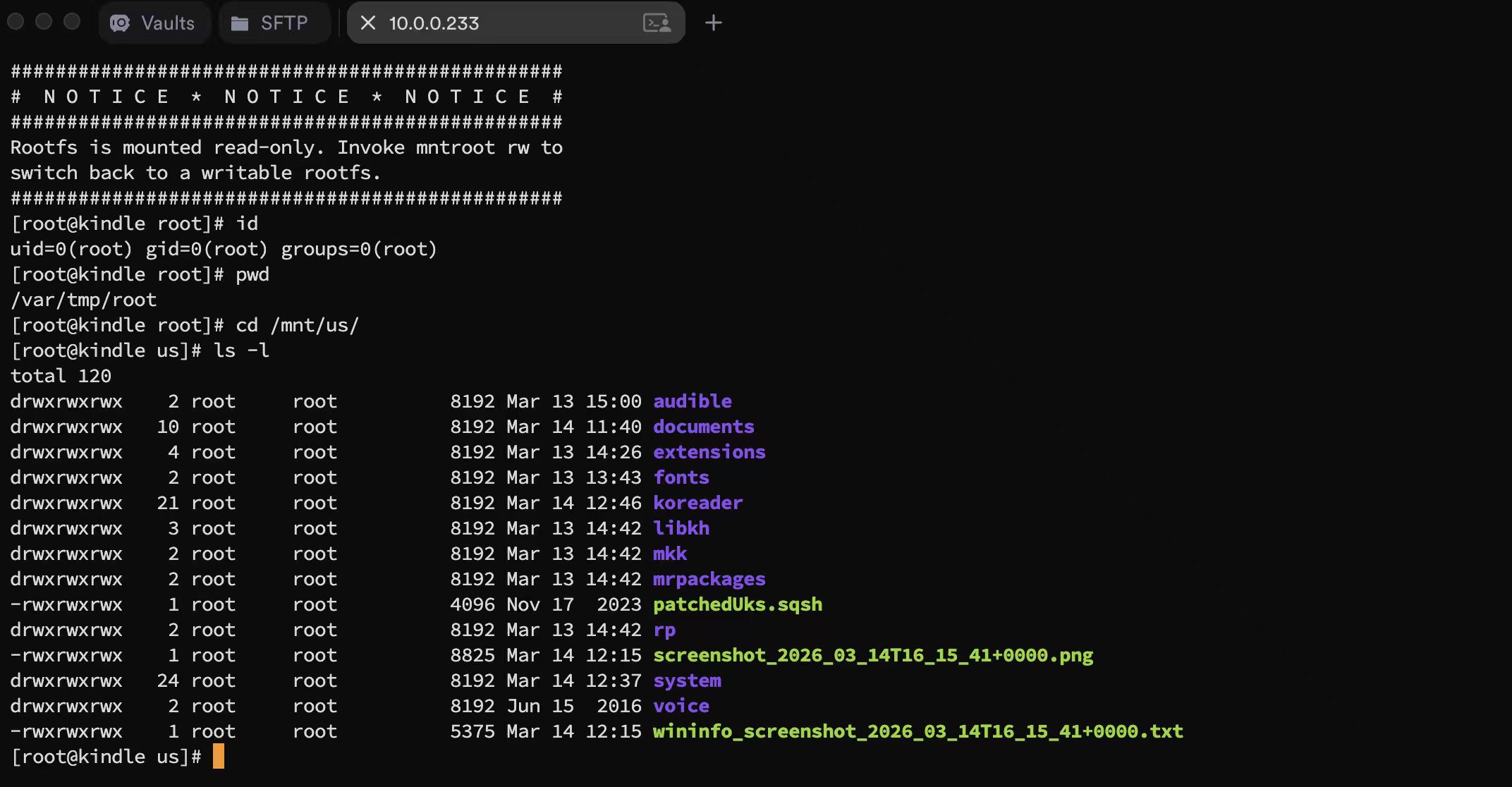
后面就可以优雅的使用 SSH 进行文件网络传输了,kindle 根目录的物理路径为:/mnt/us:
其他玩法
KOReader 功能很强大,建议大家自己多多摸索看看,包括但不限于,设置自定义自定义、外挂字典查询、自定义排版样式、自定义顶部状态栏、底部状态栏等等,时间有限,国光这里不再赘述了,遇到不懂的就问 AI,相信大家可以很快上手 KOReader,溜了溜了,要睡觉了。
参考资料

 微信
微信 支付宝
支付宝